Hiển thị các bài đăng có nhãn Computer. Hiển thị tất cả bài đăng

Thứ Sáu, 20 tháng 6, 2014

Hướng dẫn phân vùng ổ đĩa bằng Partition Magic Pro


Ổ dĩa cứng mới sau khi ráp vào máy vi tính xong cần phải được định dạng mới có thể sử dụng được. Tùy theo nhu cầu sử dụng mà có thể để nguyên một ổ dĩa hoặc chia ra làm nhiều ổ dĩa có dung lượng nhỏ.


Sau đây là cách chia và định dạng ổ dĩa cứng bằng chương trình PartitionMagic có trong dĩa CD-ROM Hiren’s BootCD,có thể tìm mua CD-ROM này tại các cửa hàng bán dĩa CD-ROM vi tính.


Khởi động bằng dĩa Hiren's BootCD
Bật máy vi tính, đưa dĩa Hiren's BootCD vào ổ dĩa CD, máy vi tính sẽ khởi động từ dĩa CD (lưu ý là máy vi tính phải được cài đặt trong BIOS để khởi động từ CD-ROM trước) khi hiện ra Menu khởi động của Hiren's BootCD, chọn Start BootCD.


Trong Menu phân loại của Hiren's BootCD, chọn Disk Partition Tools.

Thứ Năm, 19 tháng 6, 2014

Deep Freeze Standard 7.6: Dễ dàng đóng băng Windows 8

         Deep Freeze Standard 7.6 (DFS) là trình đóng băng hệ thống nhỏ gọn, giúp bạn bảo vệ máy tính khỏi các thay đổi trái phép, loại bỏ sự xâm nhập của virus, có thể đưa máy tính trở về trạng thái trước khi đóng băng chỉ với một cú nhấp

Tải tại đây (dung lượng 5,6MB), tương thích Windows XP/Vista/7/8 (32-bit và 64-bit).
1. Cài đặt:
Giao diện của chương trình không có gì thay đổi so với các phiên bản trước đó, ngoài việc sửa một số lỗi còn tồn đọng, gia tăng hiệu suất và hoạt động mượt mà hơn trên Windows 8. Trong quá trình cài đặt, bạn lựa chọn ổ đĩa cần áp dụng chế độ đóng băng, thường là ổ đĩa hệ thống.

Thứ Sáu, 9 tháng 5, 2014

Không thể mở tiểu sử đúng cách google chrome


Khắc phục : Tạo người dùng Chrome mới là một cách nhanh chóng khác để tạo cấu hình người dùng trình duyệt mớ

Hướng dẫn cho WinDows
  1. Thoát hẳn khỏi Google Chrome.
  2. Nhấn phím tắt phím Windows  +E để mở Windows Explorer.
  3. Trong cửa sổ Windows Explorer xuất hiện, nhập thông tin sau vào thanh địa chỉ.
    • Windows XP%USERPROFILE%\Local Settings\Application Data\Google\Chrome\User Data\
    • Windows Vista/ Windows 7/ Windows 8%LOCALAPPDATA%\Google\Chrome\User Data\
  4. Tìm thư mục có tên "Default" trong cửa sổ thư mục mở ra và đổi tên thư mục đó thành "Backup default".
  5. Thử mở lại Google Chrome. Thư mục "Default" mới sẽ được tạo tự động khi bạn bắt đầu sử dụng trình duyệt.
Nếu muốn, bạn có thể chuyển thông tin từ cấu hình người dùng cũ sang cấu hình người dùng mới của mình. Tuy nhiên, tác vụ này không được khuyến nghị vì một phần cấu hình cũ của bạn có thể bị hỏng. Với lưu ý đó, để chuyển dấu trang cũ của bạn, hãy sao chép tệp "Bookmarks.bak" từ thư mục "Backup default" sang thư mục "Default" mới. Khi di chuyển xong, đổi tên tệp từ "Bookmarks.bak" sang "Bookmarks" để hoàn tất quá trình di chuyển. Tất cả dữ liệu trình duyệt khác sẽ được giữ nguyên trong thư mục "Backup default" nhưng bạn không thể chuyển thư mục này sang cấu hình mới của mình.

Hướng dẫn cho Linux
  1. Thoát hẳn khỏi Google Chrome.
  2. Chuyển đến Computer.
  3. Chọn Go > Location.
  4. Nhập thư mục sau vào trường văn bản:
    ~/.config/google-chrome/
  5. Tìm thư mục có tên "Default" trong cửa sổ thư mục mở ra và đổi tên thư mục đó thành "Backup default".
  6. Thử mở lại Google Chrome. Thư mục "Default" mới sẽ được tạo tự động khi bạn bắt đầu sử dụng trình duyệt.
Nếu muốn, bạn có thể chuyển thông tin từ cấu hình người dùng cũ sang cấu hình người dùng mới của mình. Tuy nhiên, tác vụ này không được khuyến nghị vì một phần cấu hình cũ của bạn có thể bị hỏng. Với lưu ý đó, để chuyển dấu trang cũ của bạn, hãy sao chép tệp "Bookmarks.bak" từ thư mục "Backup default" sang thư mục "Default" mới. Khi di chuyển xong, đổi tên tệp từ "Bookmarks.bak" sang "Bookmarks" để hoàn tất quá trình di chuyển. Tất cả dữ liệu trình duyệt khác sẽ được giữ nguyên trong thư mục "Backup default" nhưng bạn không thể chuyển thư mục này sang cấu hình mới của mình.

copyright IloveYou ViệtNam


Thứ Ba, 6 tháng 5, 2014

Hướng dẫn tạo File Ghost trên máy tính

  Túm lại:
+ Logical Partition: phân vùng phụ + Primary Partition: chính + extended: chứa phân vùng phụ + unallocatted, unformatted: phân vùng chưa định dạng
Để cài 1 máy tính gồm đầy đủ chương trình thường tốn rất nhiều thời gian nhất cũng phải gần 2 tiếng đồng hồ. Với Ghost, bạn có thể làm việc này chỉ một lần rồi tất cả lần sau chỉ trong chốc lát. Sau khi cài máy xong rồi bao gồm đầy đủ chương trình (làm sạch các file không cần thiết như trong "thùng rác" ấy). Bạn hãy tạo 1 bản sao lưu lại để phòng khi hệ thống bị hư hay virus tấn công, chỉ cần bung file này ra với thời gian trên dưới 5 phút hơn là ngồi cài lại từ đầu.

Dưới đây sẽ hướng dẫn các bạn cách tạo file Ghost bằng phần mềm rất thông dụng Norton Ghost nằm trong đĩa Hiren Boot (ở đây mình dùng Hiren Boot  phiên bản 10.5 - các phiên bản khác cũng tư tượng).

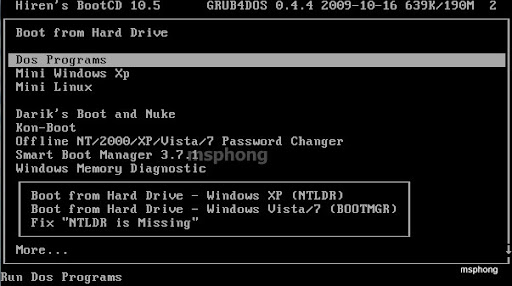
1. Đầu tiên bạn cần có đĩa Hiren Boot . Bạn cho đĩa này vào và chỉnh boot bằng CD (các máy tính sau này đều có phím nhanh để tùy chọn thiết bị để boot như: F2, F9, F11, F12, Del,.. ). Sau khi khởi động được vào đĩa Hiren Boot, màn hình sẽ hiện ra như sau :
hiện ra như sau :


2. Bạn chọn dòng : Dos Programs
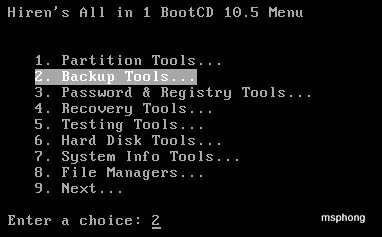
Tiếp theo bạn chọn dòng : Backup Tools (hoặc nhấn phím 2)


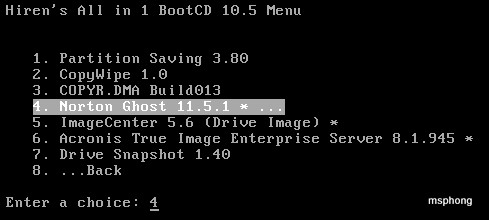
3. Và bạn chọn dòng : Norton Ghost 11.5.1* (hoặc nhấn phím 4)


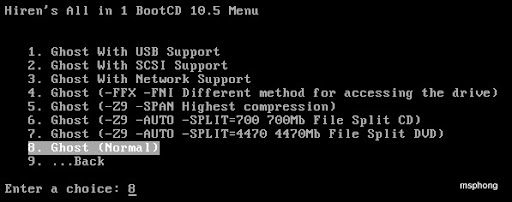
4. Chọn tiếp dòng: Ghost (Normal)    (phím 8)


5. Đến đây chương trình sẽ hiện lên danh sách thiết bị CD và ngôn ngữ bàn phím. Nếu bạn không rành thì có thể để im, chương trình sẽ tự động chọn cho bạn.
- Kế tiếp hộp thoại "Do you want Options to Delete Swap File ?" xuất hiện, nếu bạn không rành thì chọn No. (bước này là để xóa các tập tin pagefile.sys (bộ nhớ ảo của windows, thường thì nó gấp 1.5 lần dung lượng Ram của máy tính bạn, hiberfil.sys (Khi bạn bật chức năng hiberbation thì tập tin này sẽ được tạo ra, nó có dung lượng khoảng gần bằng dung lượng Ram)).
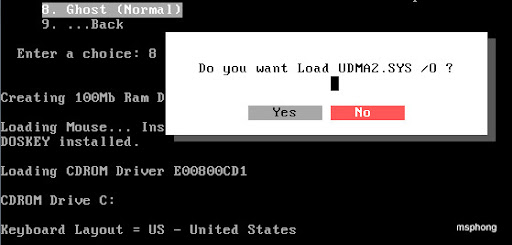
- Sau đó hộp thoại Load UDMA2.SYS xuất hiện, bạn chọn No.


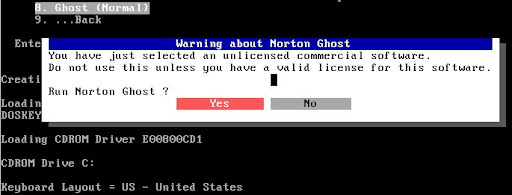
6. Đến đây chương trình sẽ hỏi bạn xem có muốn khởi động Ghost lên không ? Tất nhiên là chọn Yes rồi.

7. Chương trình Ghost sẽ được khởi động lên như sau: -> nhấn OK.
( Đây là bước 7)


Để tạo file Image chỉ 1 Partition chứa Windows (thông thường là vậy) thì làm như sau.

Chọn Local –> Partition –> To Image ( nghĩa là sẽ tạo bản sao từ partition này thành 1 file .GHO duy nhất,cũng có thể có thêm 1 file là .GHS)


Tiếp 1 bảng sẽ hiện ra:


Bạn click OK nếu thông số đã 

Và chọn partition cần tạo Image, thường là partition đầu tiên, bạn chọn đầu tiên và nhấn OK


Sau đó 1 hộp thoại yêu cầu chọn nơi lưu lại file Image này, bạn chọn ổ D, hay ổ E tùy ý. thường ổ D có dạng 1:2 [Tên ổ đĩa].

Sau đó bạn đặt tên cho file này và chọn Save:


Một thông báo hỏi bạn có muốn nén file này lại để tiết kiệm dung lượng cho ổ cứng ko. Bạn chọn High(nếu bạn muốn chậm mà chắc) còn ngược lại thì các bạn chọn Fast...


Và như cẩn thận, chương trình hỏi bạn có chắc muốn làm điều này ko. Bạn chọn YES và đợi cho chương trình hoàn thành 100% là xong. (tốc độ làm việc tùy thuộc vào mỗi máy nhanh hay chậm)


Chương trình này còn có chức năng sao chép partition này sang partition khác:


Ổ cứng này sang ổ cứng khác:


Và khi Windows bị hỏng hóc gì đó. Bạn chỉ cần vào y chang như vậy, nhưng có thay đổi là chọn Partition –> Form Image


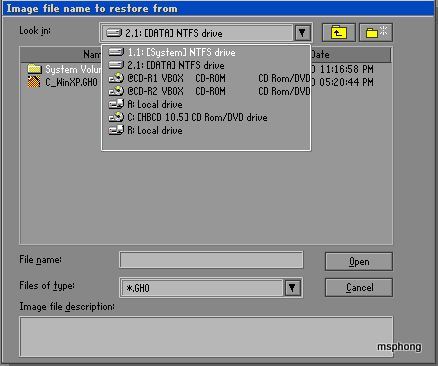
Và bạn dò tới ổ đĩa bạn đã lưu file Ghost này và chọn Open

Sau đó chọn lại ổ đĩa cần phục hồi thông thường là ổ đầu tiên, và cứ thế Yes . đợi 100% là xong.


Cách bung ghost khi máy gặp sự cố.

1. Bạn thực hiện lại từ bước 1 đến bước 7.
2. Tiếp theo thay vì chọn To Image thì ở đây bạn chọn là From Image : cụ thể như sau Local --> Partition --> From Image


Bạn chọn nơi lưu file ghost, chọn file cần ghost bung.


Thông tin về file ghost bạn đã chọn hiện lên. Nhấn OK.


Chọn ổ đĩa chứa phân vùng cần khôi phục. --> OK.


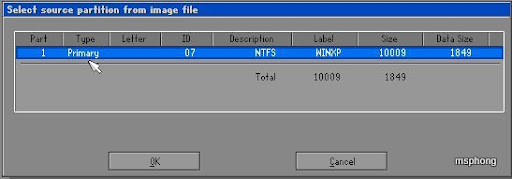
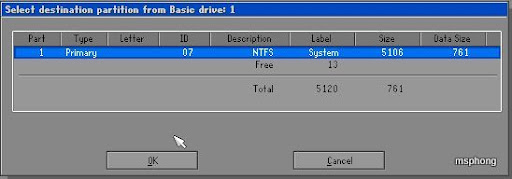
Chọn phần vùng cần khôi phục.


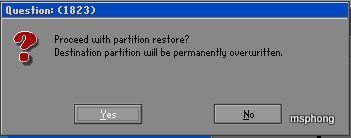
Xác nhận cần khôi phục hay không. Chú ý là bạn phải chọn chính xác phân vùng cần khôi phục. Nếu bạn nhầm thì dữ liệu trên phân vùng bạn chọn nhầm sẽ mất hết.


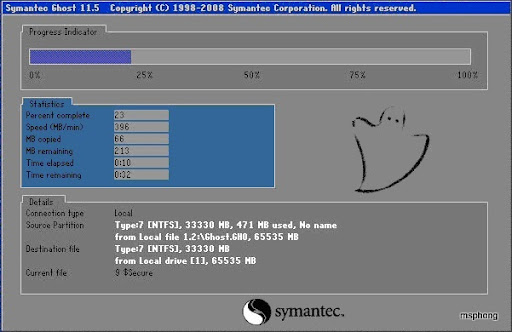
Sau khi chọn Yes thì quá trình khôi phục sẽ diễn ra.


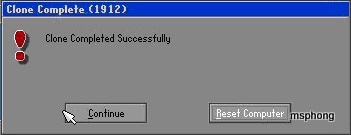
Sau khi khôi phục xong, một hộp thoại hiện ra. Bạn nhấp Reset Computer đê khơi động máy lại.


Lúc này Windows sẽ trở lại thời điểm mà bạn tạo file ghost.


copyright IloveYou ViệtNam


Thứ Hai, 21 tháng 4, 2014

Nối mạng hai máy vi tính trong Windows XP

height="0" width="0" /> Nối mạng máy vi tính với nhau sẽ giúp việc chia sẻ các tập tin dữ liệu và sử dụng chung các tài nguyên khác như máy in, ổ dĩa, kết nối Internet... giữa các máy với nhau trong hệ thống mạng một cách thuận tiện. Bài viết này sẽ hướng dẫn cách kết nối mạng giữa hai máy vi tính với nhau bằng dây dẫn thông qua thiết bị mạng (LAN Card) thường tích hợp sẵn trên trên Mainboard.
Các bước chuẩn bị
  • Trước hết máy vi tính của bạn phải có thiết bị kết nối mạng (Ethernet Card) và đã được cài đặt chương trình điều khiển (Driver).
  • Bạn cần một đoạn dây cáp mạng có chiều dài đủ để nối đến hai máy vi tính, đây là một loại dây cáp có 8 ruột và được gắn 2 đầu cắm. Bạn có thể mua dây cáp này ở bất cứ cửa hàng vi tính nào, nhớ nói là dây cáp mạng dùng để nối hai máy vi tính với nhau (Bấm chéo dây).
Cài đặt các thông số của mạng để hai máy vi tính có thể nhận thấy nhau

Nhấn vào Menu Start (nằm ở góc dưới bên trái của màn hình) sau đó chọn Control Panel.
Chọn Control Panel
Trong Control Panel chọn Network and Internet Connections.
Chọn Network and Internet Connections
Trong Network and Internet Connections chọn Network Connections.
Chọn Network Connections
Trong Network Connections nhấn nút phải chuột vào Icon Local Area Connection và chọn Properties trong Menu.
Chọn Properties
Trong Local Area Connection Properties đánh dấu mục Show icon in notification area when connected, sau đó chọn Internet Protocol (TCP/IP) và nhấn vào nút Properties.
Local Area Connection Properties
Trong Internet Protocol (TCP/IP) Properties chọn Use the following IP address, nhập vào dòng IP address các số: 192.168.0.1 như trong hình cho máy thứ 1 và sau đó nhập 192.168.0.2 cho máy thứ 2. Tại dòng Subnet Mask bạn nhập: 255.255.255.0 cho cả hai máy, sau đó nhấn Ok và Close.
Internet Protocol (TCP/IP) Properties
Nếu bạn làm đúng các bước trên thì khi cắm dây cáp mạng vào hai máy vi tính bạn sẽ thấy xuất hiện Icon mạng Biểu tượng kết nối mạng nằm ở góc dưới bên phải của màn hình, nếu không thấy hoặc Icon mạng có gạch chéo màu đỏ thì có thể do bạn làm chưa đúng các bước trên hoặc do dây cáp mạng bị trục trặc.

Thứ Tư, 16 tháng 4, 2014

Mánh khóe 'luộc' đồ của thợ sửa máy tính

CPU dòng Duo có thể trở thành Celeron trong tích tắc, các loại chip thuộc loại hiếm trên bo mạch chủ, RAM, ổ CD, DVD... đều có khả năng bị tráo. Nếu không có gì để thay đổi, nhiều thợ còn phá cho hỏng máy để làm tiền khách hàng.

Anh Nguyễn Đăng Đức, cửa hàng vi tính Đất Việt, Bình Thạnh, TP HCM, cho biết, một trong những chiêu phổ biến nhất dùng để lừa sự cảnh giác của khách hàng là thái độ tận tình quá mức của nhân viên hướng dẫn. Khi nhận máy và trả máy họ luôn hướng khách hàng tập trung vào những công việc như xác nhận tem, mác, rồi để khách yên tâm họ sẵn sàng ký tên mình lên các tem mác đó.
"Tất cả điều này chỉ làm cho khách hàng yên tâm và dĩ nhiên thiếu thận trọng. Đến khi đem máy về kiểm tra thì linh kiện đã bị luộc, chỉ còn vỏ bên ngoài và chữ ký đôi khi là giả mạo", anh Đức nói.
Theo anh Trần Văn Hậu, thợ sửa máy tính tại quận 7, TP HCM, những loại tem bảo hành được dán trên linh kiện máy tính thường được cấu tạo dễ bị rách nếu có tác động mạnh. Và nhãn mác luôn có độ dày nhất định vì vậy nếu gỡ ra để dán lại sẽ có nhiều dấu nhăn. Tuy nhiên, khi một vài thợ dùng máy sấy để lột những lớp tem này ra thì khó có thể nhận biết được.
RAM (bộ nhớ) là loại linh kiện dễ tráo nhất vì cấu tạo đơn giản. Nhiều khách yêu cầu ký tên lên chip cho ăn chắc, nhưng điều này là vô nghĩa bởi thợ tráo luôn cả thành phần. "Thương hiệu bộ nhớ có rất nhiều nhưng đa phần đều gắn những chip phổ biến, dễ thay", anh Hậu cho hay. 
LCD thường bị đổi dây truyền tín hiệu hình ảnh (VGA) hoặc mạnh tay hơn thì cả phần gương màn hình cũng sẽ bị thay. Nếu gặp trường hợp này khổ chủ sẽ phải mất khoảng từ 15 đến 35 USD cho cáp và thay lại màn hình từ 70 đến 200 USD.

Cáp VGA chạy dài ở mặt sau LCD, luôn được cố định bằng băng dính. Vì vậy, khi lột ra, nó rất dễ để lại dấu vết. Trong khi đó, nếu khi sửa laptop bạn lại được báo hỏng những bộ phận không liên quan tới màn hình thì những dấu hiệu này là điều chắc chắn bạn đã "gặp nạn".
Một số linh kiện tương tự nếu chỉ tin tưởng vào tem dán hay nhãn mác sẽ rất dễ bị lừa: pin laptop, card wireless, card giao tiếp Bluetooth hay hồng ngoại, CPU, ổ CD, DVD...
Ổ đĩa cứng (HDD) cũng là một trong những thứ bị có thể tráo nhanh nhất. Hầu hết các loại HDD trên thị trường đều có lớp nhãn mác dày và rất dễ lột ra. Vì vậy, thợ chỉ cần thay mác sao cho phù hợp với dung lượng ổ ban đầu của khách. 
Theo anh Đức thì các danh sách HDD dễ lột mặt nhất lần lượt từ dễ đến khó có: Seagate, Maxtor, Samsung, Fujitsu... Hãng Hitachi thì khả năng này bị loại trừ rất nhiều do những mẫu đời mới có tráng lớp thiếc nên khi đã lột ra thì không thể dán lại được.
Bên cạnh những chiêu bài để có thể trộm đồ, nhiều tay thợ còn ác ý hơn khi phá hỏng một số linh kiện để buộc khách hàng phải sửa máy. Một số nơi dùng dao lam để rạch chân "chip cầu bắc" hay "chip cầu nam". Đây là hai chip quan trọng nhất trên bo mạch chính. Vì nó dùng công nghệ dán chip mà không phải theo phương thức hàn thông thường nên khi hỏng sẽ rất khó thay.
Lỗi này vô cùng khó phát hiện ngay cả đối với một kỹ thuật viên chuyên nghiệp. Nhiều thợ còn dùng cả cách thay đổi trật tự IC, đảo chiều... làm cho khách nếu có đem đi nhiều thợ khác cũng không thể nào biết cách sửa. Khổ chủ chỉ còn nước quay trở lại nơi ban đầu và chịu một cái giá cắt cổ để máy trở lại bình thường.
"Một số ít cửa hàng cũng lợi dụng chiêu này để đánh bóng tên tuổi của mình. Khách hàng không biết lại nghĩ rằng khả năng tay nghề ở những nơi này cao hơn nên mới có thể sửa được hỏng hóc của máy mình", anh Nguyễn Văn Tín, kỹ thuật viên IT lâu năm ở quận Thủ Đức, TP HCM cho biết. 
Một thợ khác còn tiết lộ, nhiều mánh khuyến mãi hiện nay rất nguy hiểm như việc kiểm tra laptop, PC không tốn 1 xu, xử lý sự cố hay kiểm tra sức khỏe PC miễn phí... Đây cũng là dịp thuận tiện để các thợ "phù phép" để máy đang lành thành bệnh, "tiền không mất nhưng tật cũng mang".
Nhiều chuyên gia khuyên rằng, ngoài những dấu hiệu nhận biết bị lừa, khách hàng tốt nhất nên áp dụng biện pháp đề phòng. Nếu có máy tính để bàn hay laptop hỏng thì nên nhờ người thân có kinh nghiệm kiểm tra giúp. Sau khi được nhân viên kiểm tra báo hỏng thứ gì thì tốt nhất chỉ nên để lại cửa hàng linh kiện đó thôi, còn tất cả nên đem về.
Vì tất cả các loại thiết bị từ nhỏ đến lớn đều có số serie, bạn nên kiên nhẫn làm dấu hoặc ghi lại số seri của toàn bộ các thành phần có trong máy trước mặt nhân viên kiểm tra máy.
Dưới đây là hình ảnh tang vật của một số trường hợp bị tráo đổi linh kiện. Ký hiệu màu đỏ là thiết bị đã bị tráo đổi, cố tình đảo ngược trật tự... Ký hiệu màu xanh là lúc chưa bị 'luộc":
Bo mạch chính chíp bị gỡ, đảo chiều
Bo mạch chính của chip bị gỡ, đảo chiều.
RAM
Nhãn mác tráo qua RAM khác nên bị nhăn gấp.
cáp
Tráo tem card wireless để lại vết dơ do chạm tay trực tiếp.
cáp
Cáp VGA laptop đã tráo bị hỏng chân so với cáp nguyên bản.
pin
Pin laptop bị tráo và pin gốc.
CPU
CPU bị lột tem so với nguyên bản.

copyright IloveYou ViệtNam

Cách xử lý các hư hỏng của ổ dĩa CD-ROM " các nỗi cơ bản"


Ổ dĩa CD-ROM/DVD-ROM là thiết bị được sử dụng nhiều trong máy vi tính, sau một thời gian sử dụng có thể do nhiều nguyên nhân như sử dụng quá nhiều, thời tiết nóng, ẩm, bụi,... ổ dĩa sẽ bắt đầu có những hư hỏng như không đọc được dĩa, không mở được khay dĩa...
Tùy theo mức độ hư hỏng mà ổ dĩa CD-ROM có thể sửa chữa được hoặc cần phải thay mới. Bài viết này sẽ hướng dẫn cách xử lý các hư hỏng thường gặp của ổ dĩa CD-ROM, DVD-ROM, CDRW.

Các hư hỏng thường gặp của ổ dĩa CD/DVD-ROM

Không thể mở khay của ổ dĩa

Đây là hư hỏng thường gặp nhất, nguyên nhân là do dây cu-roa kéo bộ phận mở/đóng khay dĩa bị dơ hoặc giãn.
  • Tắt máy vi tính (nếu đang mở), dùng một chiếc kẹp giấy bằng kim loại (hoặc thanh kim loại nhỏ) uốn thẳng một đầu, sau đó cho vào một lỗ nhỏ nằm ở phía trước ổ dĩa CD-ROM sâu khoảng 1,5cm khi gặp một chốt cản thì tiếp tục nhấn mạnh vào khay dĩa sẽ được đẩy ra một ít, bây giờ không nhấn nữa mà dùng tay kéo khay dĩa ra nhiều hơn.
Dùng kẹp giấy bằng kim loại để mở khay dĩa
  • Từ khay dĩa đã được mở, nhìn vào bên trong sẽ thấy có một sợi dây cu-roa màu đen, cẩn thận dùng nhíp tháo ra khỏi bánh nhông truyền động. Nếu dây cu-roa bị dơ thì có thể làm sạch bằng nước hoặc cồn và lau khô, còn nếu dây bị giãn thì cần phải thay dây mới, dây này có bán ở các cửa hàng sửa chữa hoặc bán linh kiện điện tử.
Làm sạch hoặc thay dây cu-roa kéo khay dĩa
  • Sau khi làm sạch hoặc thay mới thì gắn đây cu-roa vào lại như cũ và dùng tay đẩy khay dĩa cho gọn vào, khi mở máy thì khay dĩa sẽ được tự động đóng chặt lại.
Cách tháo/gắn dây cu-roa cũng giống như tháo gắn dây xích (sên) xe đạp vậy, chỉ cần nhấc dây ra và quay bánh nhông thì dây sẽ tự rời ra ngoài. Không được kéo giãn dây cu-roa, nếu gặp khó khăn trong việc tháo/gắn dây cu-roa thì nên mở nắp đậy của ổ dĩa ra, xem các hướng dẫn bên dưới để biết cách tháo.

Làm vệ sinh ổ dĩa CD-ROM

  • Sau một thời gian sử dụng, các bộ phận bên trong của ổ dĩa CD-ROM sẽ bị bám bụi. Nếu đầu đọc bị dơ thì thường sẽ có hiện tượng ổ đọc dĩa lúc được lúc không, cần phải làm vệ sinh bên trong ổ dĩa.
  • Lấy ổ dĩa ra khỏi vỏ (Case) của máy vi tính bằng cách mở 2 nắp đậy vỏ máy, tháo các con vít hai bên hông và các dây cắm vào ổ dĩa sau đó đẩy ổ dĩa ra phía trước để tháo ra.
  • Mở 4 con vít phía dưới để tháo nắp đậy phía dưới của ổ dĩa theo như trong hình.
Tháo nắp đậy phía dưới của ổ dĩa CD-ROM
  • Mở khay dĩa bằng kẹp giấy như hướng dẫn bên trên và tháo mặt nạ phía trước bằng cách nhấn vào chốt gài 2 bên.
Mở mặt nạ phía trước của ổ dĩa
  • Tháo nắp đậy phía trên của ổ dĩa.
Tháo nắp đậy phía trên của ổ dĩa
  • Làm vệ sinh các bộ phận bên trong và các nắp đậy bằng cọ mềm hoặc dụng cụ thổi hơi. Tháo và làm sạch dây cu-roa hoặc thay mới nếu bị giãn.
Làm vệ sinh các bộ phận bên trong
  • Dùng bông gòn tẩm dung dịch chuyên dụng để làm sạch bề mặt của đầu đọc. Có thể dùng dung dịch chùi kính, cồn,...
Làm vệ sinh đầu đọc
  • Tùy theo ổ dĩa CD-ROM mà có các bộ phận nằm ở vị trí khác nhau. 
  • Không làm sạch mất các chất bôi trơn trên các bộ phận cơ của ổ dĩa, không để dính các sợi bông gòn trên bề mặt đầu đọc.
  • Sau khi làm vệ sinh xong thì lắp ráp các nắp đậy trở lại như cũ và có thể để bên ngoài mở máy để kiểm tra trước khi gắn vào vỏ máy.

Xử lý hiện tượng kén dĩa của ổ CD/DVD-ROM

Ổ đọc dĩa được dĩa không, hiện tượng này thường xảy ra khi sử dụng ổ dĩa quá nhiều làm cho công suất của đầu đọc bị yếu, cách xử lý như sau:
  • Tháo ổ dĩa và các nắp đậy của ổ dĩa như hướng dẫn bên trên. Tìm xung quanh đầu đọc sẽ thấy có một biến trở như trong hình. Đây là biến trở chỉnh công suất của đầu đọc.
Tìm biến trở chỉnh công suất của đầu đọc
  • Dùng cây vặn vít loại nhỏ vừa với lỗ của biến trở để vặn theo chiều kim đồng hồ, chỉ vặn từng chút một (có cảm giác biến trở nhích một chút là được).
Dùng cây vặn vít loại nhỏ vừa với lỗ của biến trở để chỉnh
Biến trở này có tác dụng tăng/giảm công suất của đầu đọc, cần phải chỉnh vừa đủ bằng cách thử nghiệm nhiều lần, nếu tăng quá nhiều sẽ làm hỏng đầu đọc.

copyright IloveYou ViệtNam


Related Posts Plugin for WordPress, Blogger...